ワンゴーエア
チュートリアル

クリックしてビデオを見る


01
ワイドをどう実現するか オープニング?
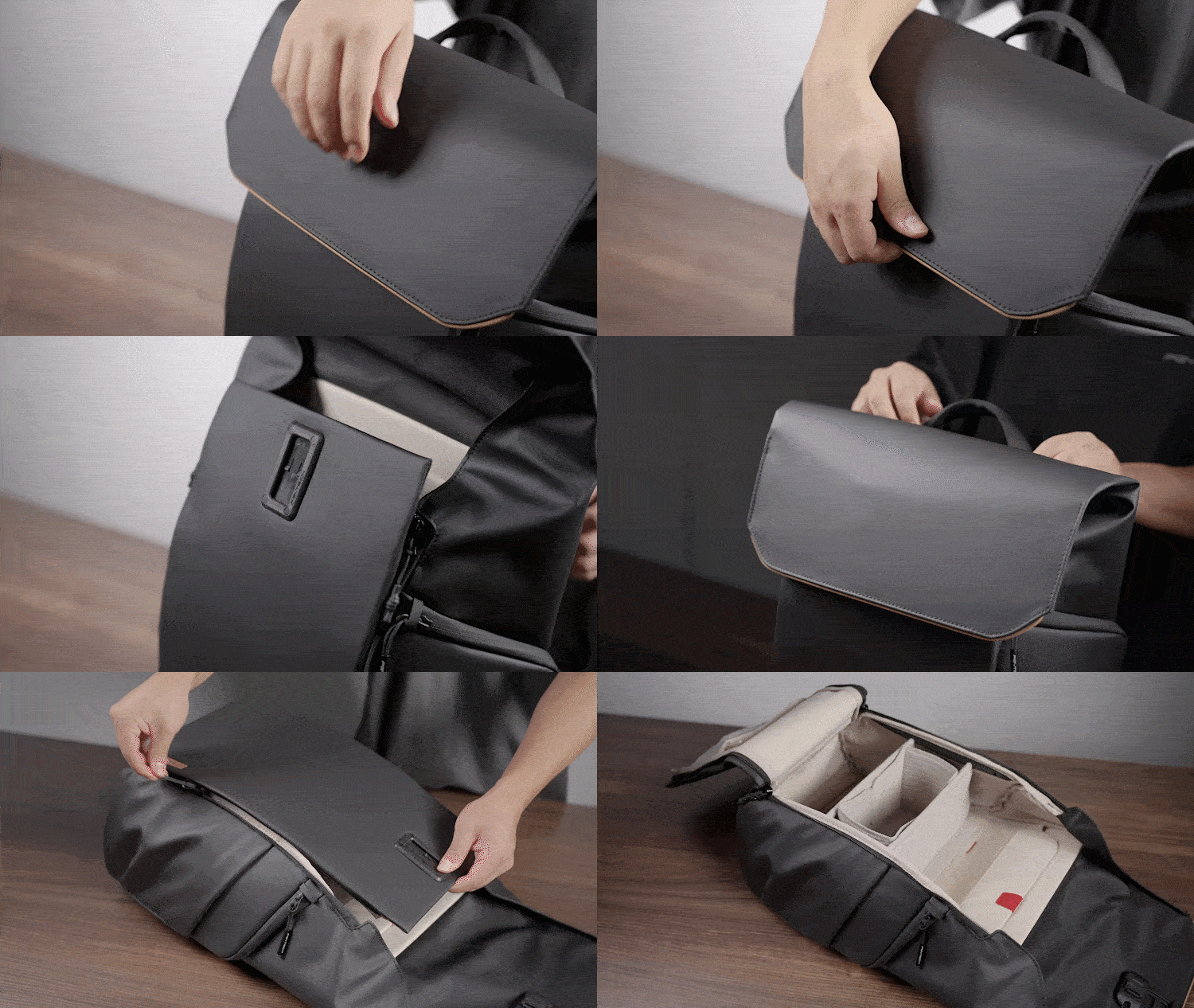
OneGo Airはオリジナルの2ギアマグネットバックルを採用しており、蓋をつまんで人差し指で押すと開きます。蓋を置くと自動的にカチッと閉まります。クラムシェル開口部のデザインにより、保管が簡単かつ迅速になります。
02
インストール方法 内部のパーティション?
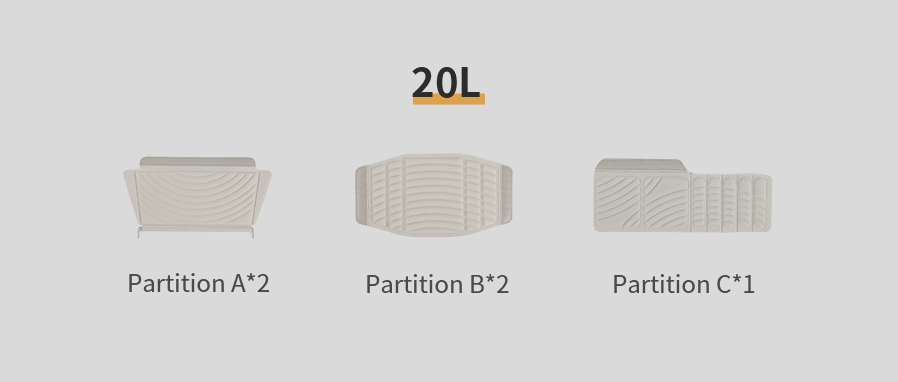
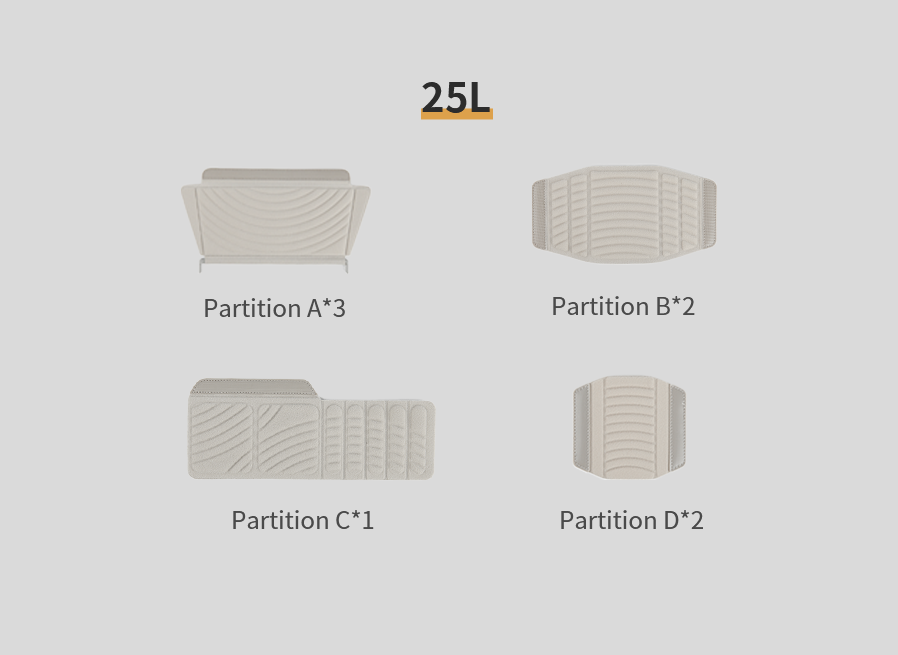
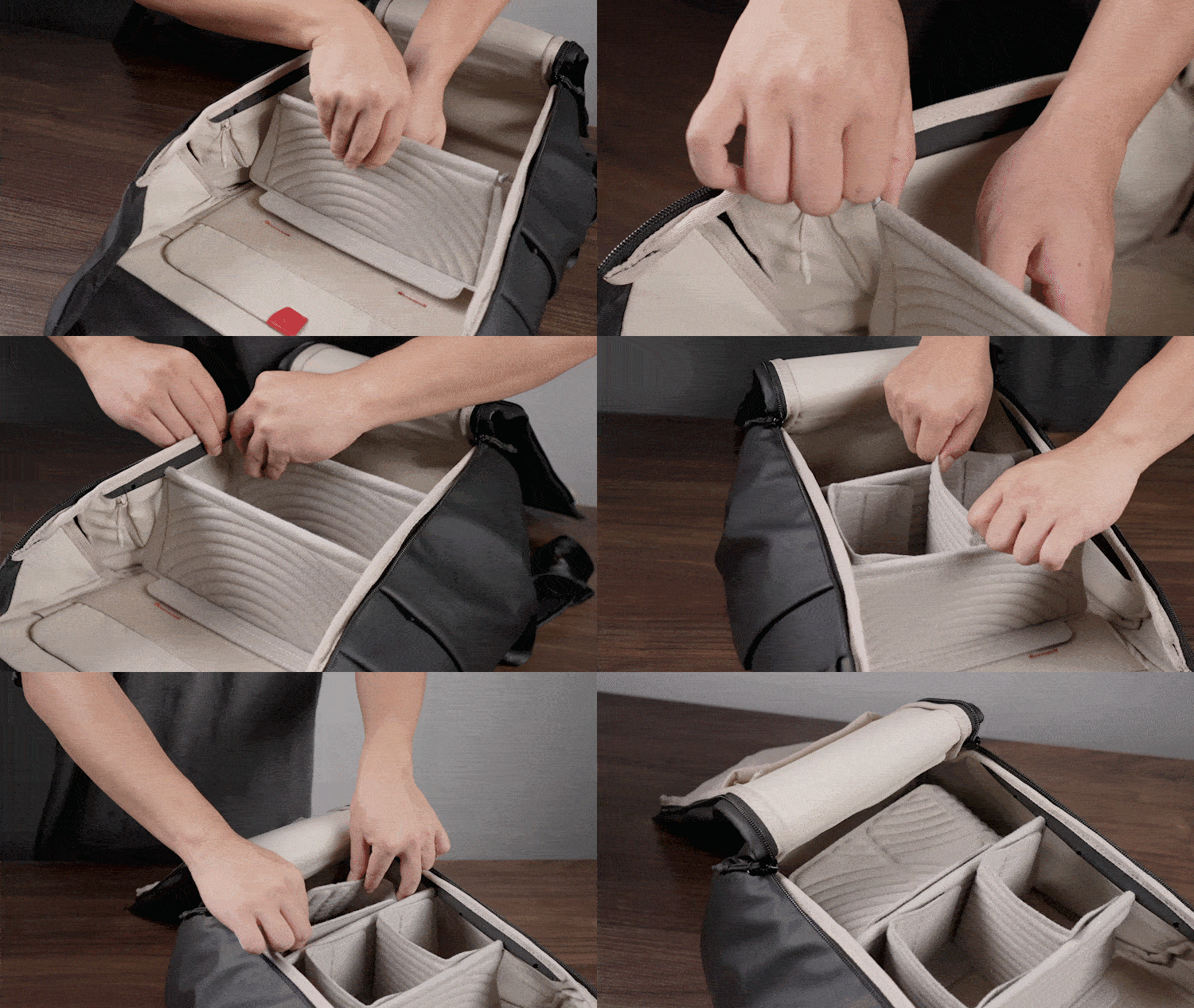
メインパーティションAの取り付けは、まずパーティションの底面をリュック内側の赤いステッチに合わせ、フックを下向きにしてリュックの穴に差し込みます。折りたたみ可能なパーティションBとパーティションDを使用して、さらに空間を区切ることができます。パーティションCは上下のスペースを分けてドローンキットを収納可能
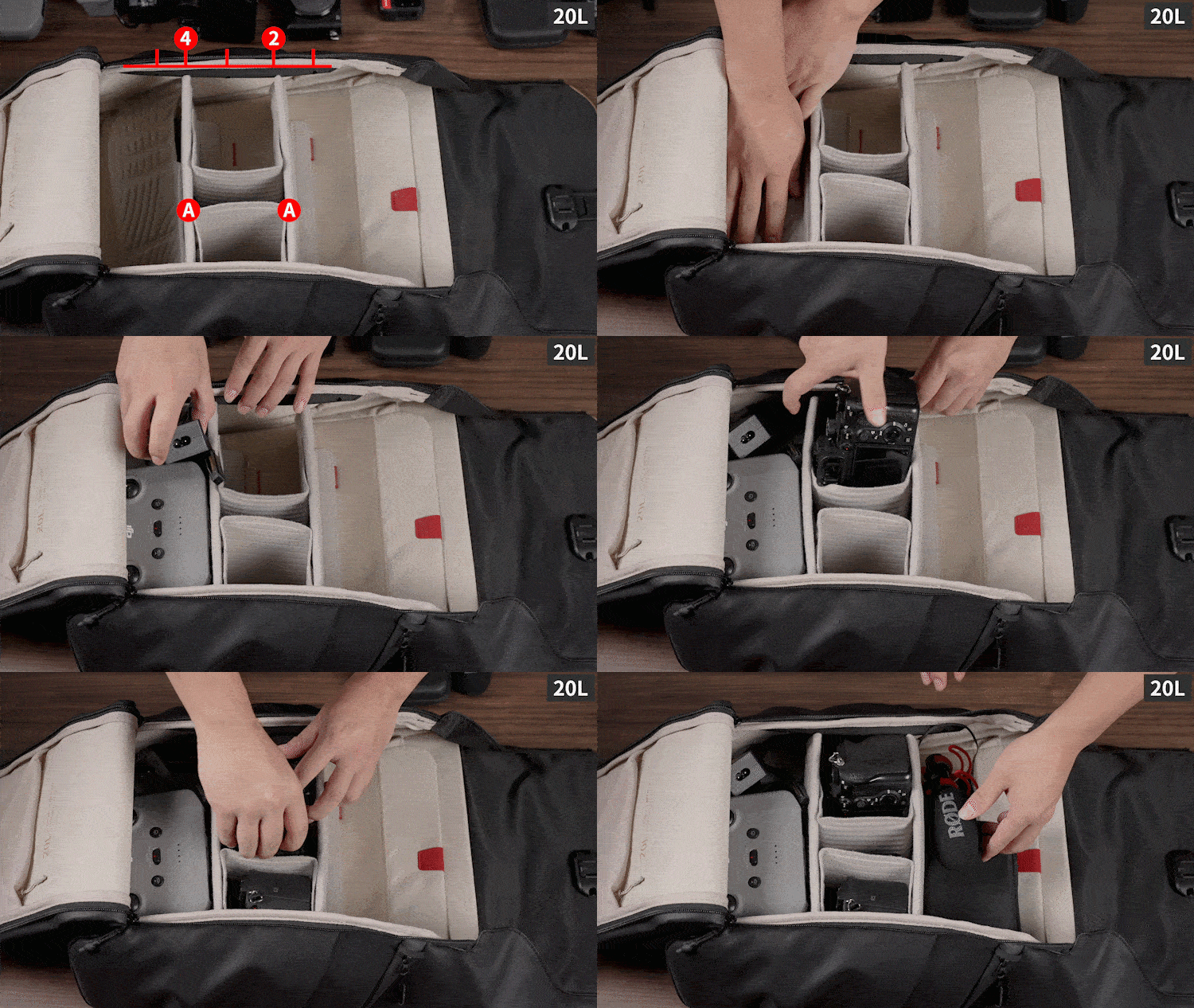
パーティション組み合わせプラン
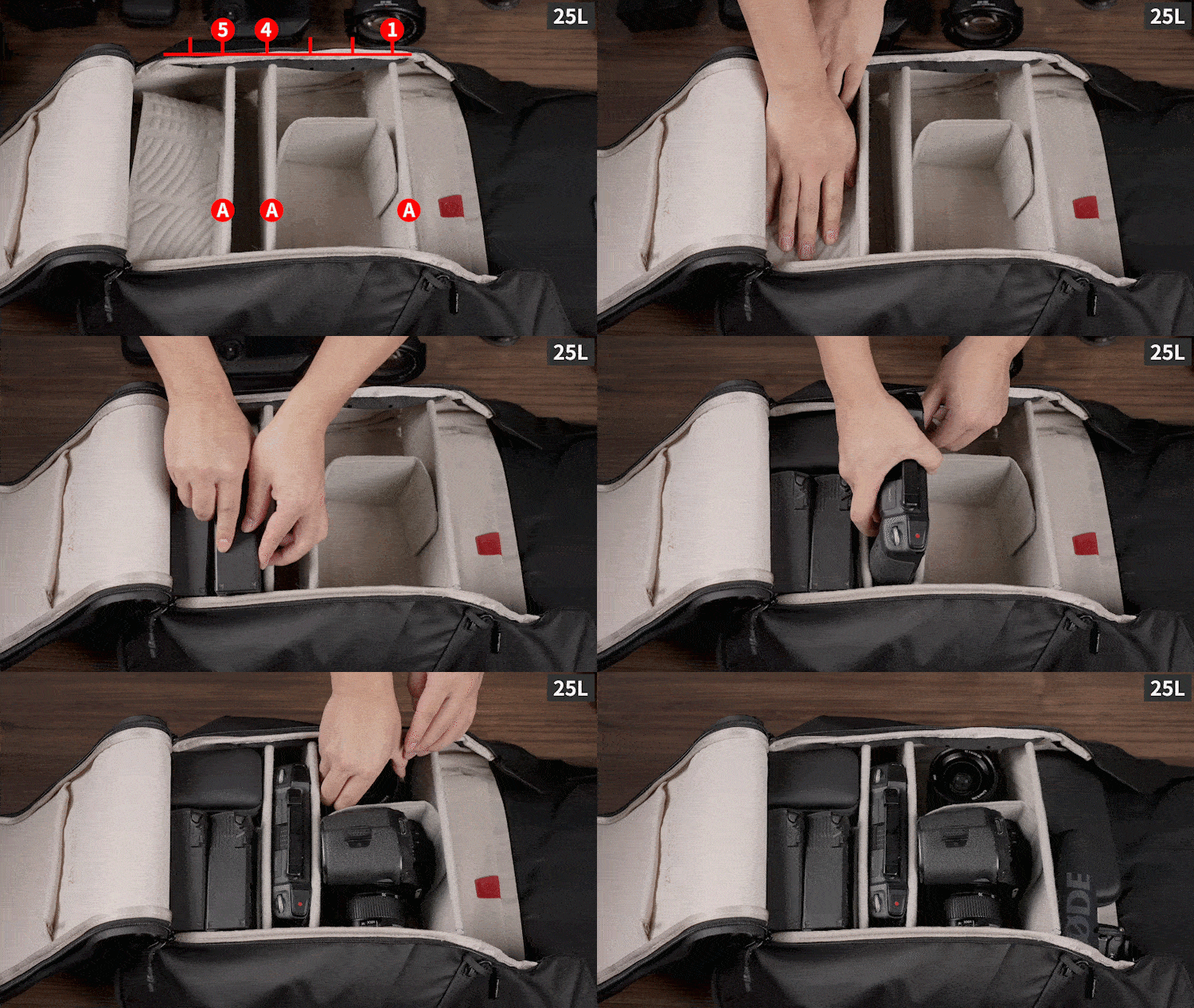
A.プロのカメラマン
20L
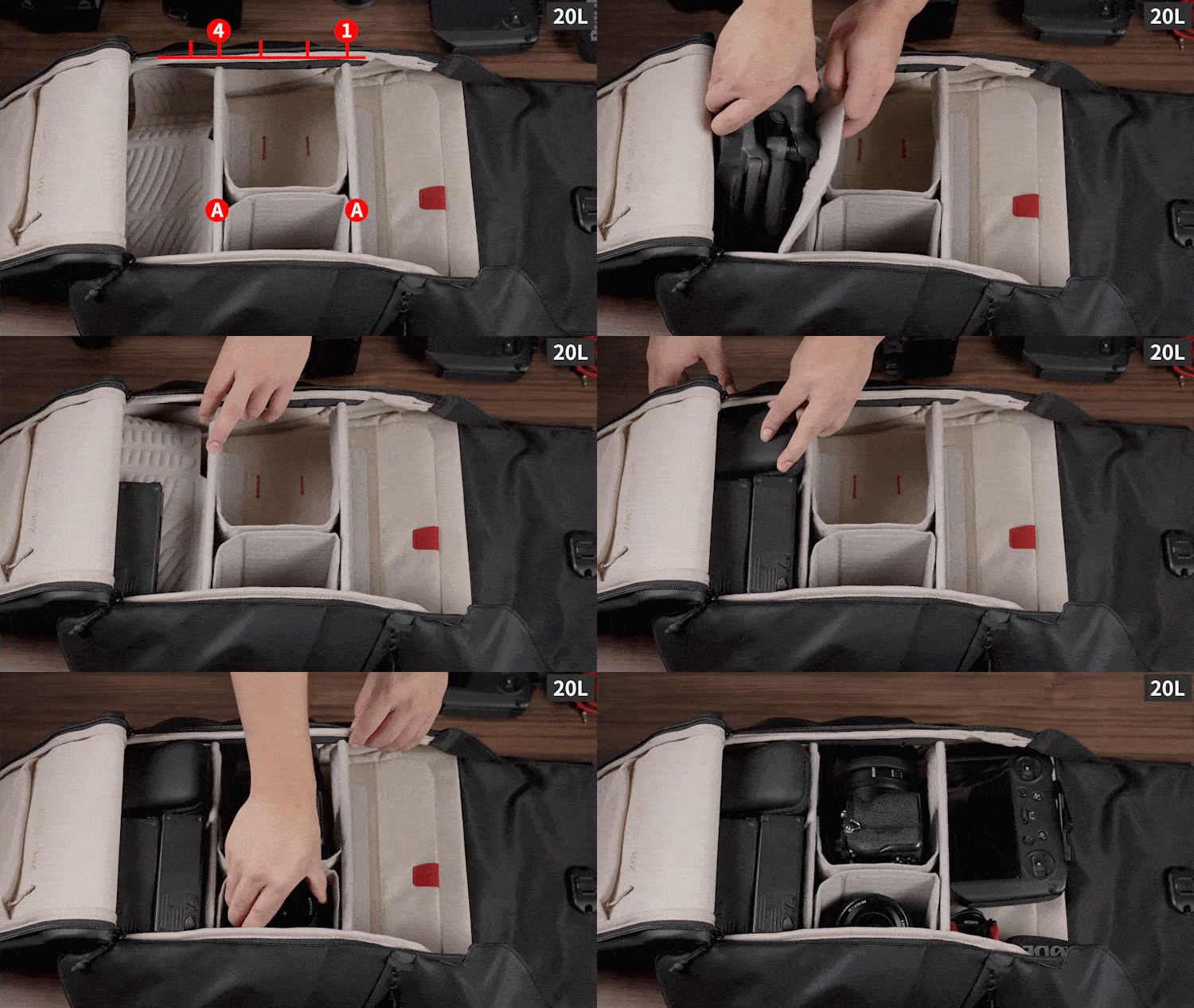
1. A パーティション 2 枚を 2 番目と 4 番目の穴に挿入します。
ミラーレス カメラ、アクション カメラ、Mavic Air コンボ、およびいくつかの小さなアクセサリーを保管します。
2. 2枚のAパーティションを1番目と4番目の穴に差し込みます。
ミラーレスカメラ、レンズ、フラッシュ、MAVIC3コンボ、コンパクトカメラを収納
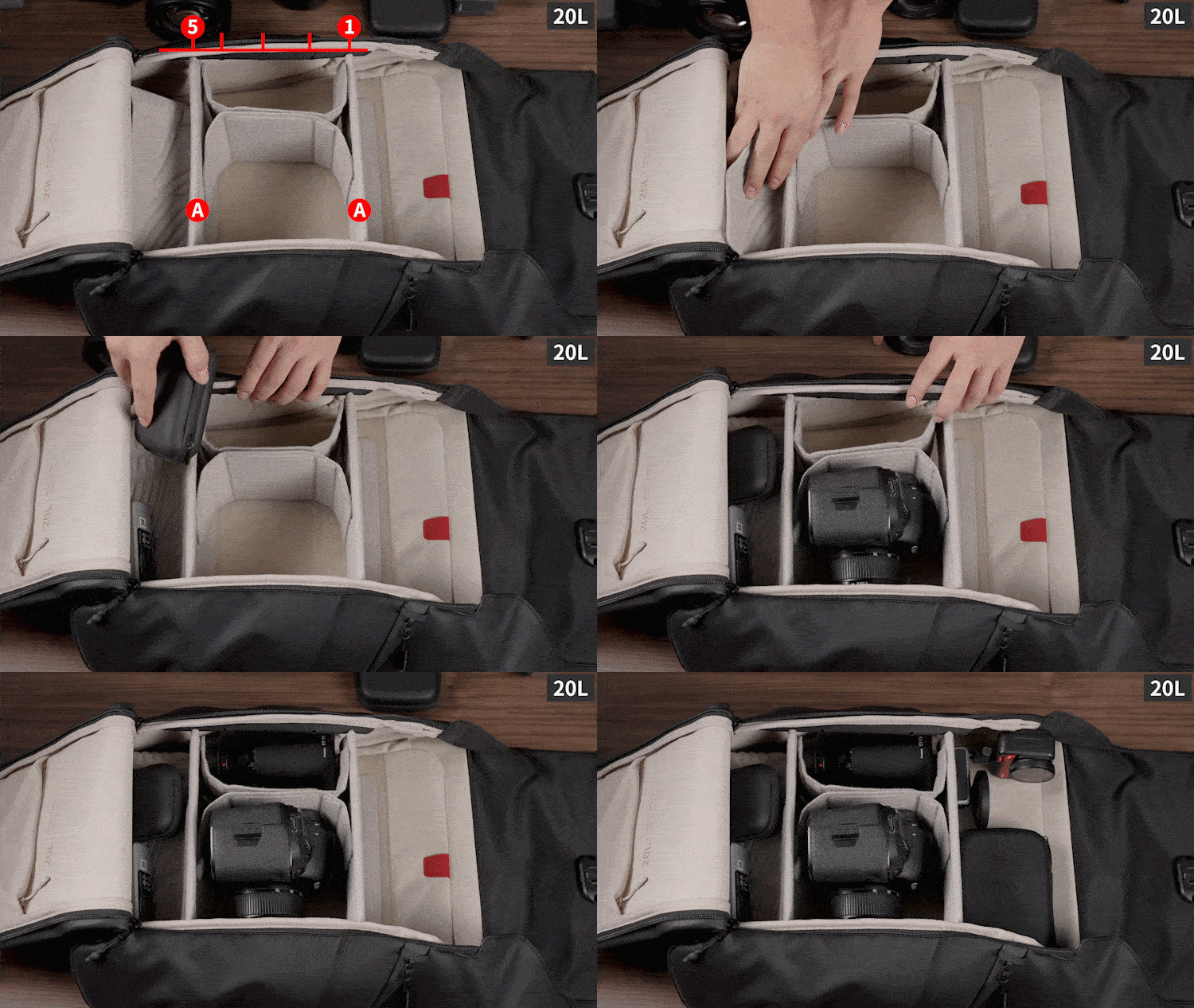
3. 2枚のAパーティションを1番目と5番目の穴に差し込みます。
5D4 と 2 つのレンズ、MAVIC MINI コンボ、アクション カメラ、その他の小さなアクセサリーを保管します。
25L
1.Aの仕切り板3枚を1番、3番、5番の穴に差し込みます。
ミラーレスカメラ、コンパクトカメラ、アクションカメラ、ちょっとしたアクセサリーなどを収納できます。 MAVIC3 Cineは下部に設置可能
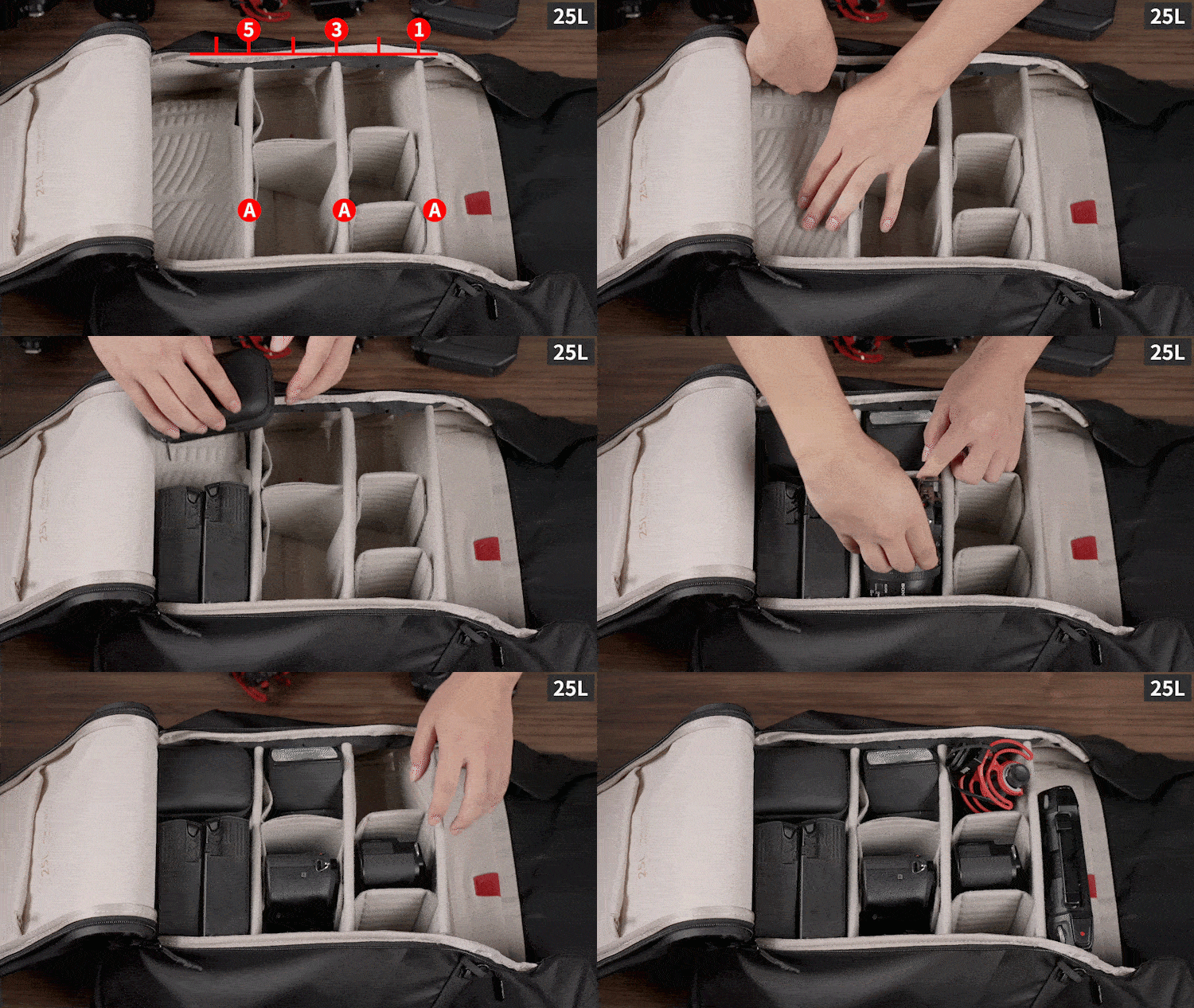
2.Aの3枚の仕切りを2、4、5番目の穴に差し込みます。
上部スペースにはテックポーチ、中間スペースには一眼レフカメラまたはミラーレスカメラとレンズ2本、下部スペースにはMAVIC3 Cineが収納可能
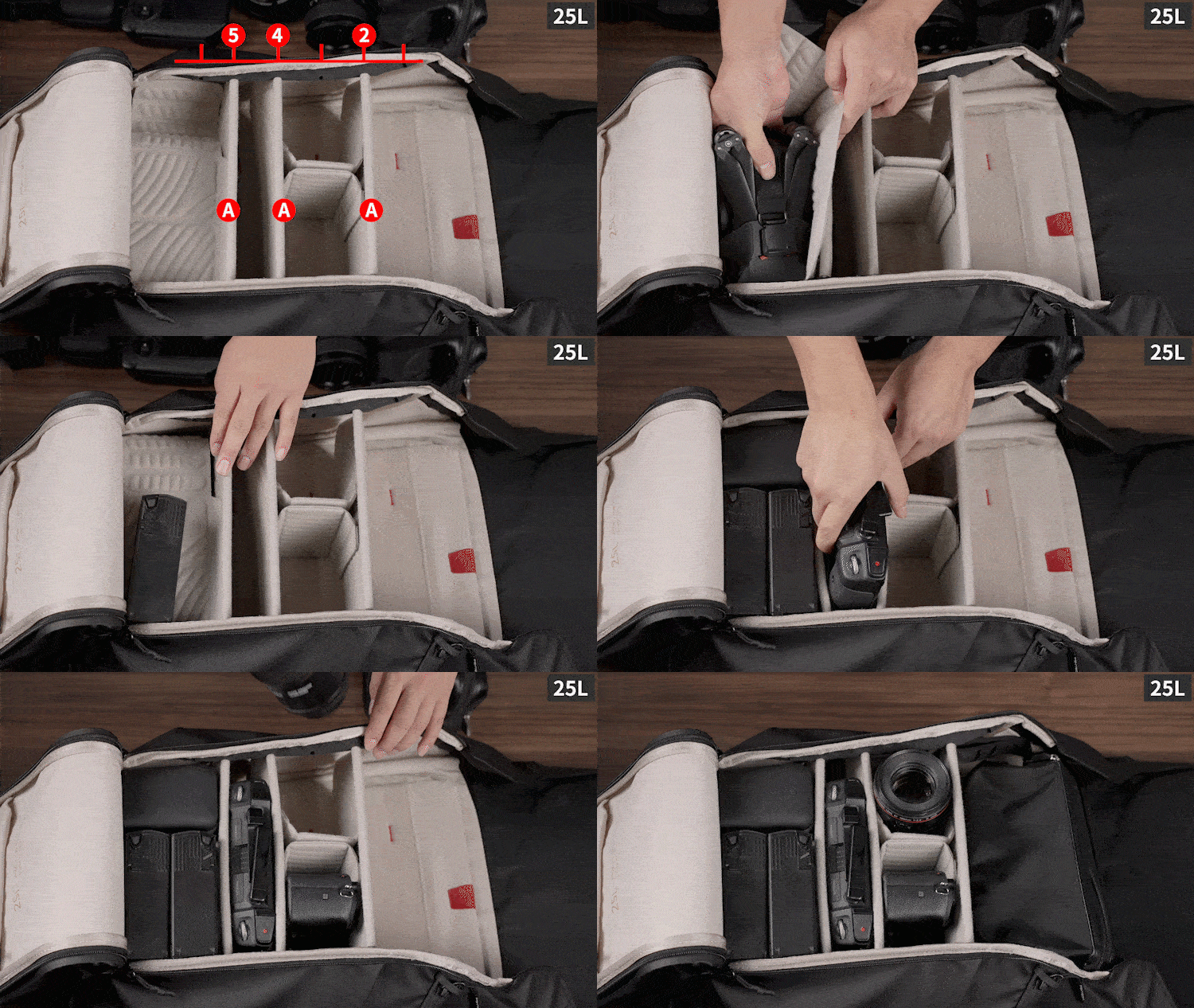
3.Aの仕切り板3枚を1番、4番、5番の穴に差し込みます。
上部のスペースはマイク用、中央のスペースは大型一眼レフカメラとレンズ2本用、下部のスペースはMAVIC3 Cine用
B.写真愛好家、旅行者
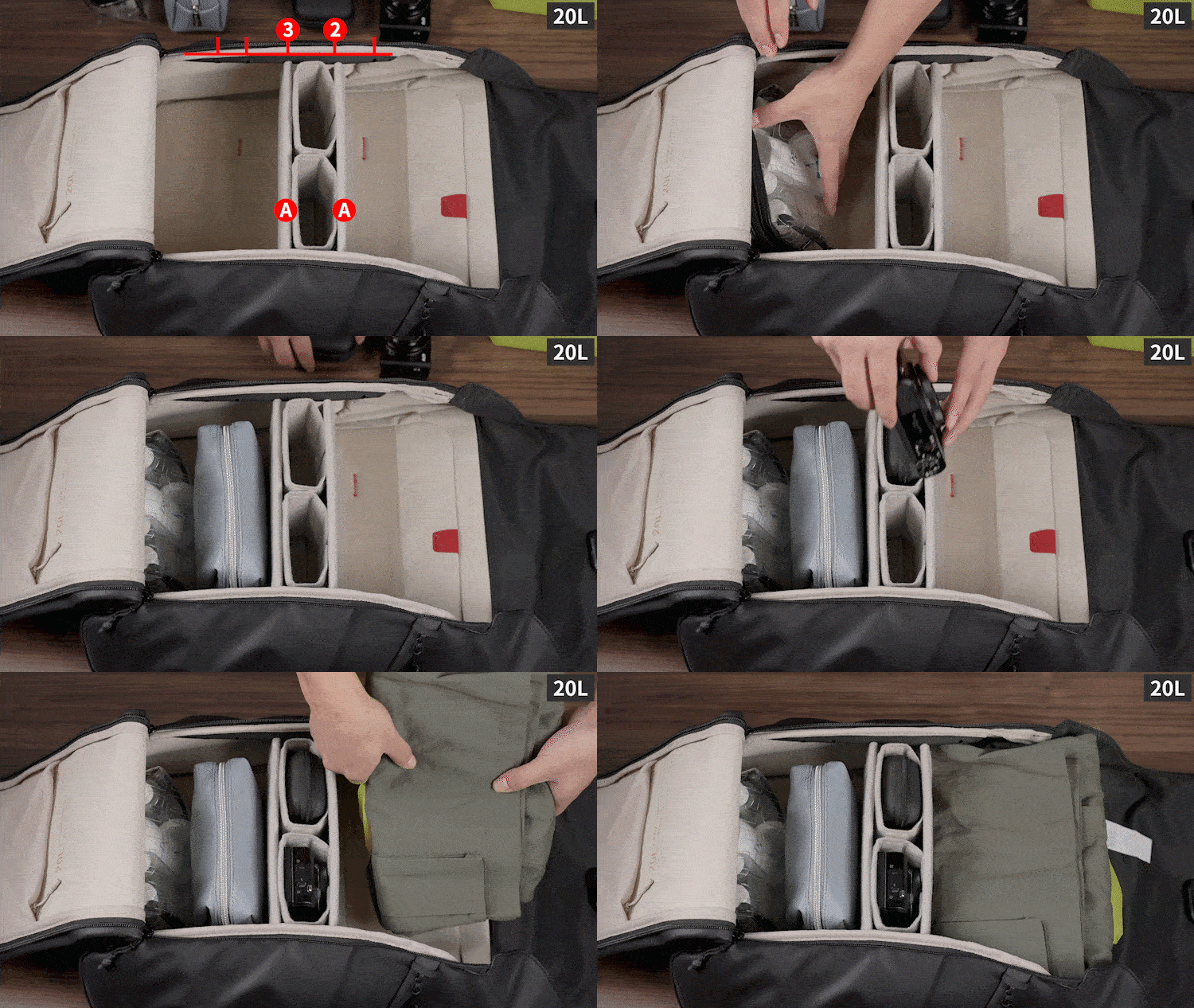
20L
2枚のAパーティションを2番目と3番目の穴に差し込みます。
上部スペースに衣類、中間スペースにデジタルギア、下部スペースに洗濯バッグを収納
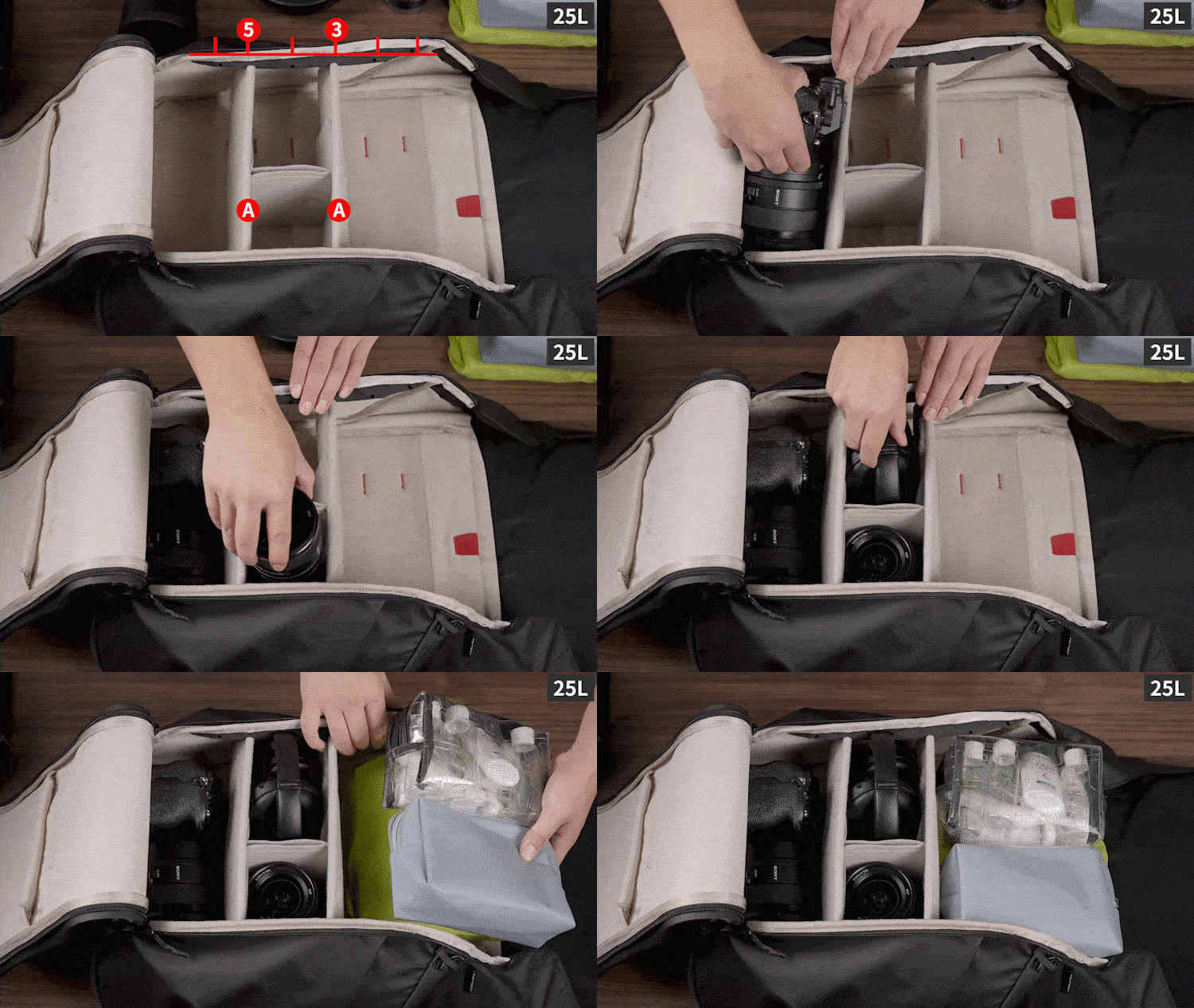
25L
2枚のAパーティションを3番目と5番目の穴に差し込みます。
上段には衣類、中段にはレンズとイヤホン、下段には一眼レフカメラやミラーレスカメラとレンズなどを収納可能
03
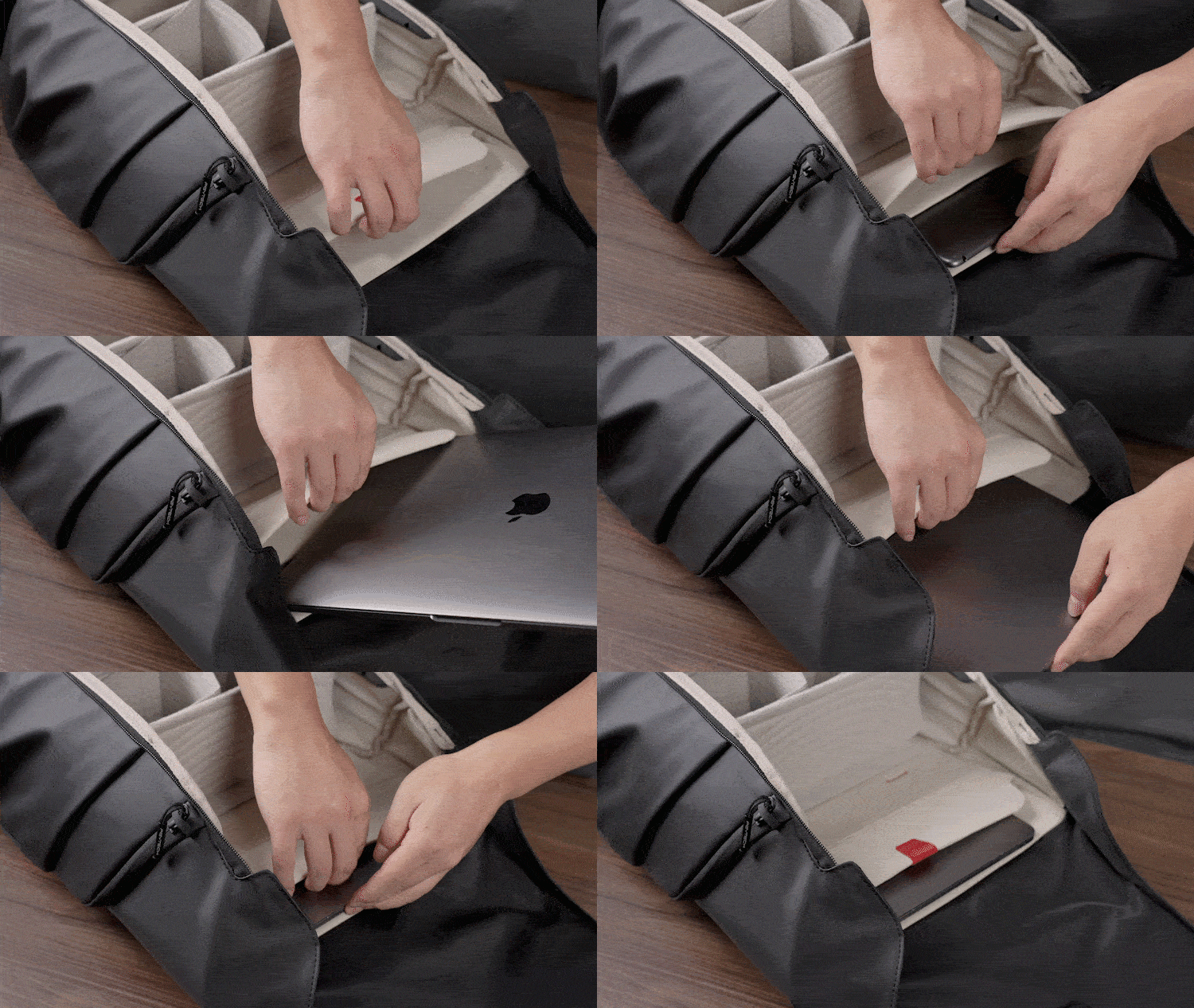
保管方法 ラップトップ?
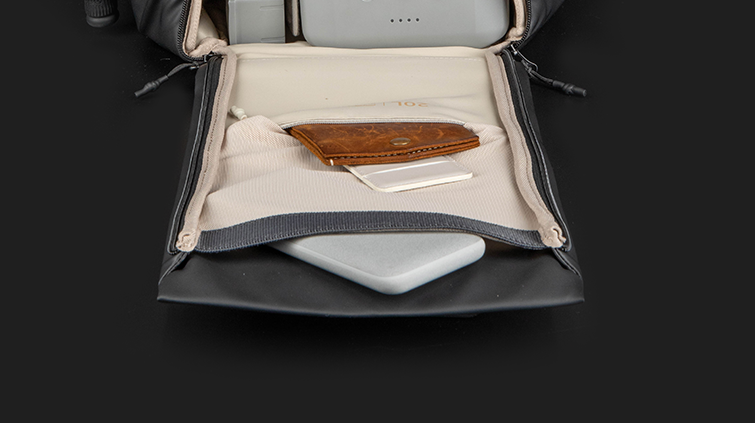
ラップトップスリーブにはパッド入りの仕切りが付いているので、16インチMacbook Proと12.9インチiPad Proを別々に収納できます。
04
使用方法 内ポケット?
フロントのメッシュポケットにはモバイルバッテリーを収納でき、下部のジッパーポケットにはパスポートや財布を収納できます。
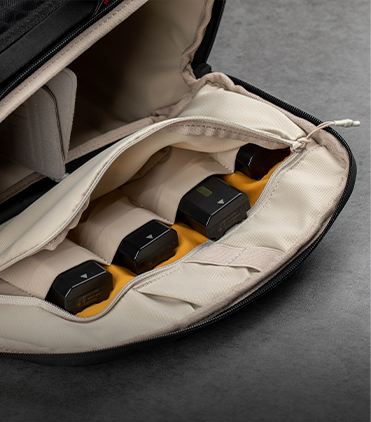
OneGo Air の右側にはクイック アクセス ポケットがあり、ポケットのジッパーを開けるとバッテリー スリーブが見つかります。
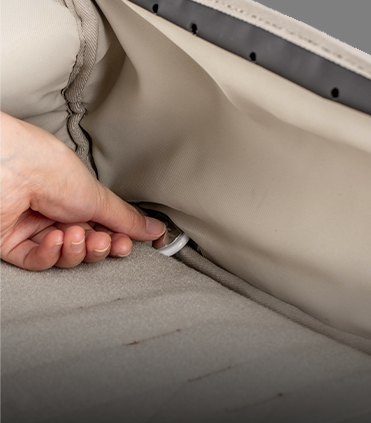
さらに、バックパックの内側に AirTag ラベルがあり、その近くに AirTag を保管するための小さな開口部があります。
05
ポケットの使い方 側に?
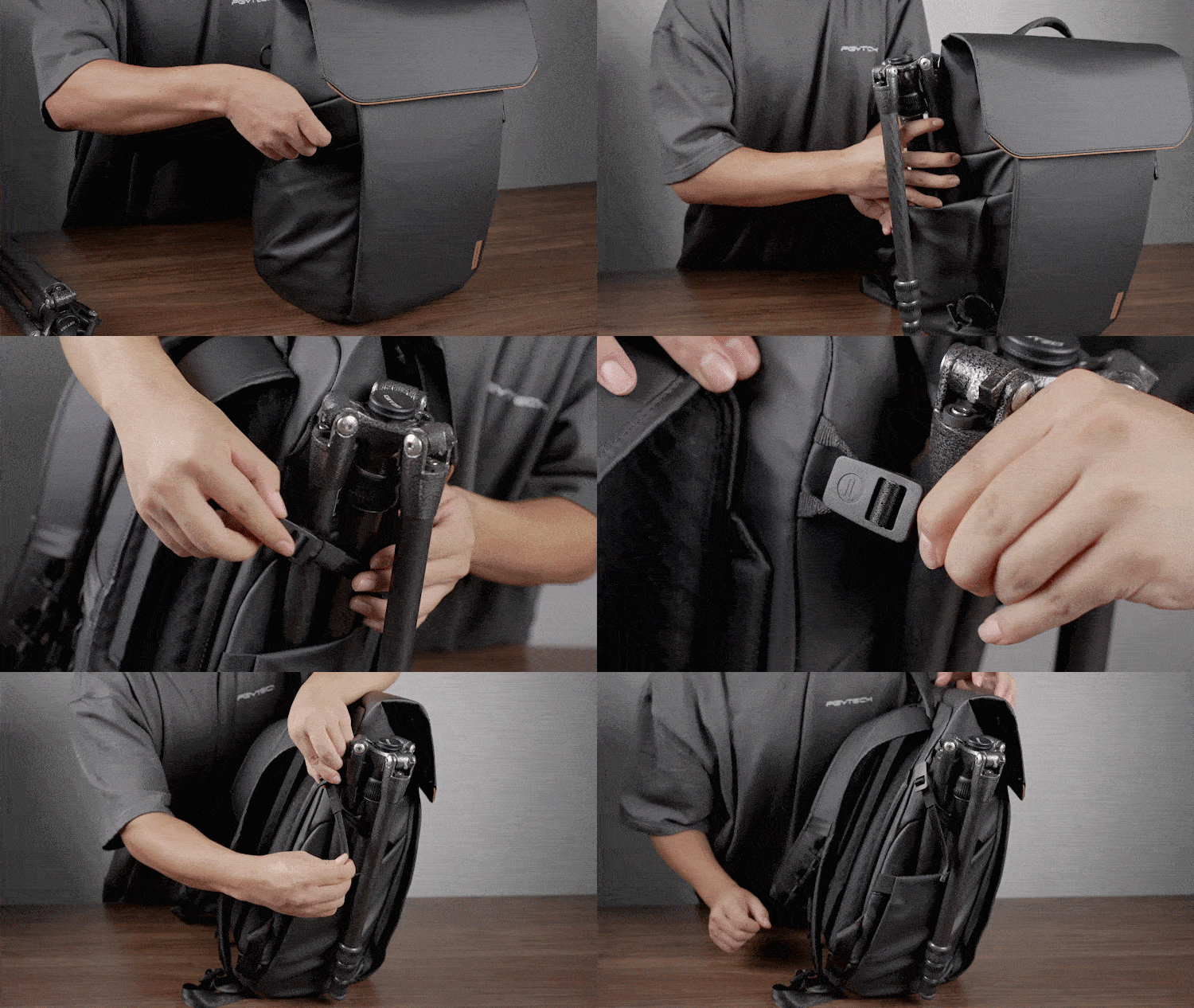
ポケットからストラップを取り出し、サイドのループに固定してボトルや三脚を固定します。
06
使用方法 外部ストラップ?
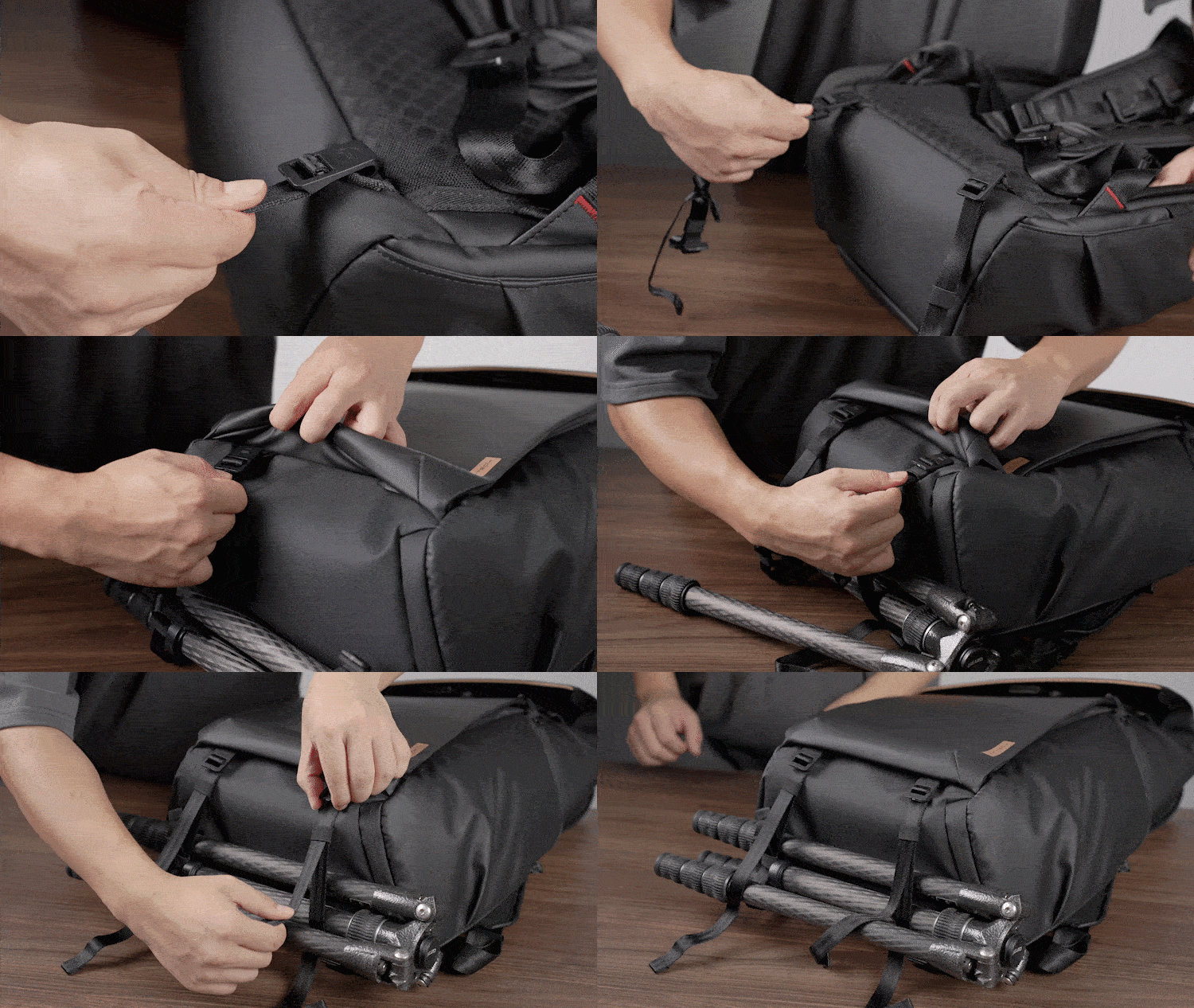
2本のストラップの一端をバックパックの底部にある吊り下げループにそれぞれ固定し、三脚や寝袋などを底部に置き、ストラップのもう一方の端を固定します。
07
どうやって着ればいいですか バッグは快適ですか?
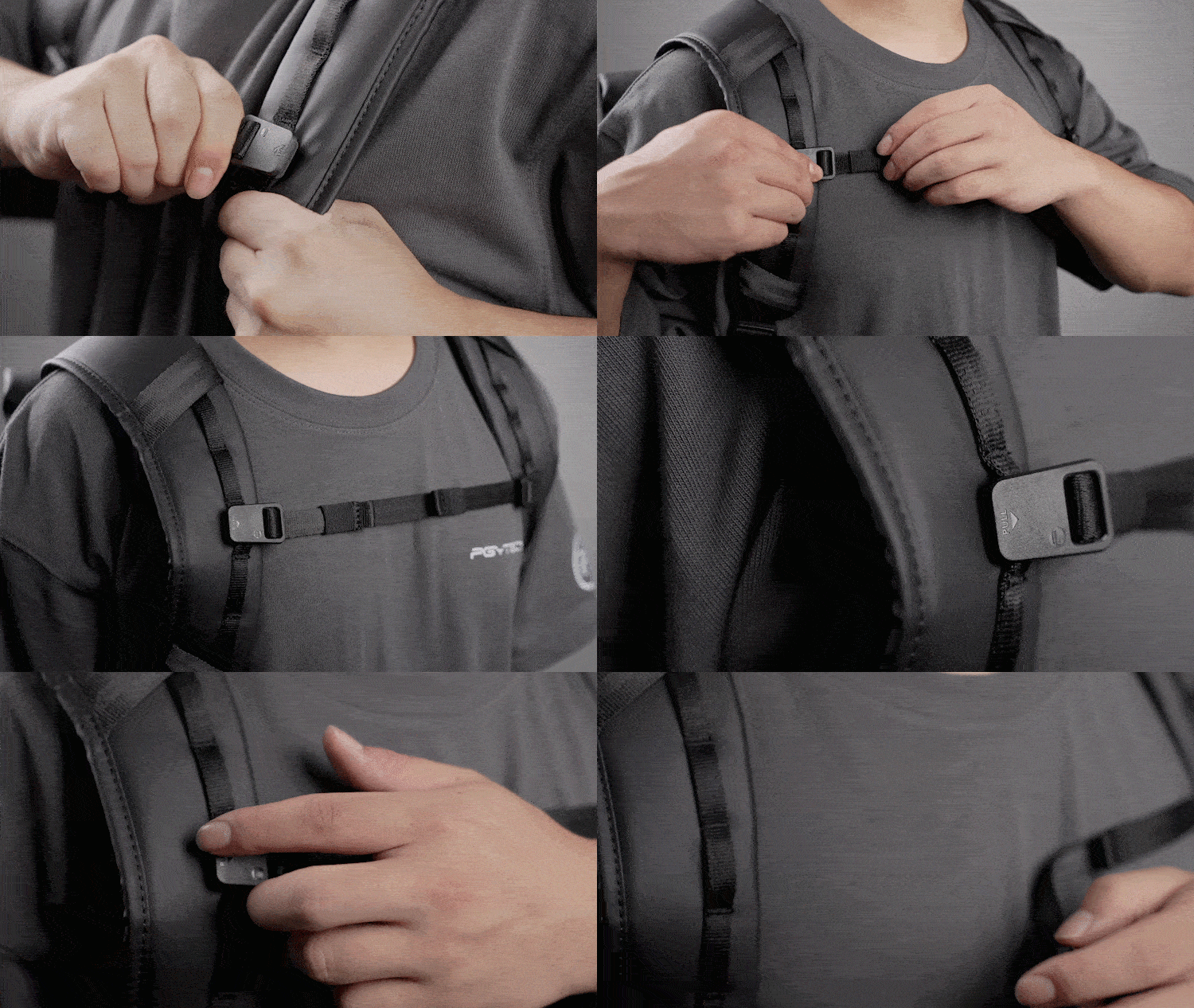
胸骨ストラップを使用するときは、ストラップのバックルの開口部を 2 本のストラップのループに合わせてしっかりと押し、必要に応じてストラップを締めたり緩めたりしてください。胸骨ストラップを取り外す必要がある場合は、バックルを引き上げるだけです
08
での使用方法 雨の日は?
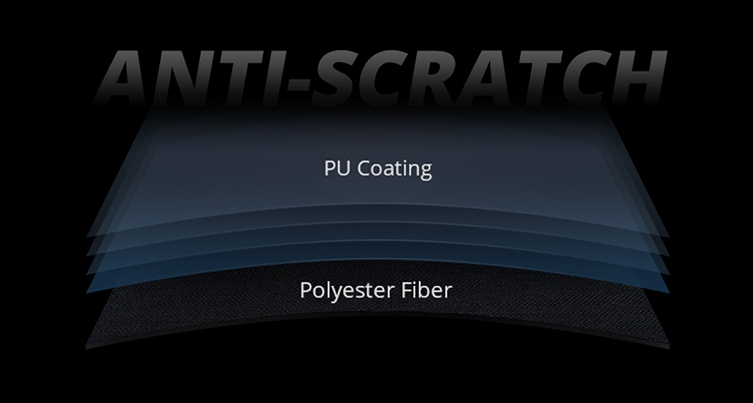
OneGo Air は、傷がつきにくく、汚れや飛沫がつきにくい PU コーティングされた表面を備えており、簡単に拭き取ることができます。レインカバーは必要に応じて個別に購入できます。